
Taktstock – Anleitung
1. In 3 Schritten loslegen
- Stab aufwecken: einfach in die Hand nehmen. Blinkt kurz eine blaue LED, ist er bereit.
- App öffnen: dirigent.spooners.at – auf Android in Chrome, auf iPhone/iPad in der App Bluefy.
- Verbinden antippen, „Taktstock“ wählen, dirigieren.
Am Anfang steht „Kalibriere automatisch – lass dich nicht stören“. Einfach weiter dirigieren: Die App lernt in den ersten Takten, wie der Stab in der Hand liegt und wo die „1“ ist. Danach erscheint kurz ✓ bereit.
2. Verbinden: Android, iPhone, PC
| Gerät | So geht's |
|---|---|
| Android | In Chrome die Seite öffnen → Verbinden → „Taktstock“. |
| iPhone / iPad | Die kostenlose App „Bluefy – Web BLE Browser“ aus dem App Store installieren, Bluetooth erlauben, darin die Seite öffnen → Verbinden. Safari und Chrome können auf Apple-Geräten kein Bluetooth für Webseiten – der Knopf ist dort ausgegraut. |
| PC / Mac | In Chrome oder Edge die Seite öffnen → Verbinden. |
3. Der Bildschirm
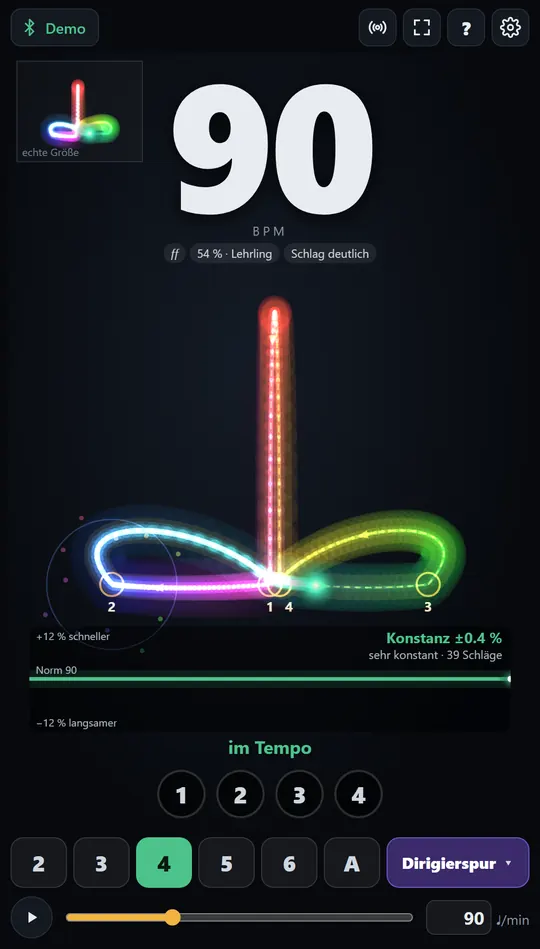
Oben: Verbinden links, rechts Akku, Live (Funk-Symbol), Vollbild, ? Anleitung und ⚙ Einstellungen.
Große Zahl: dein Tempo in Schlägen pro Minute (BPM), Durchschnitt der letzten 20 Schläge.
Kleine Hinweise darunter:
- pp … ff – Lautstärke, die deine Figur ausdrückt (kleine Figur = leise, große = laut).
- % · Lehrling … Maestro – wie genau die Form deiner Bewegung der Idealfigur entspricht (nur in der Dirigierspur). Wie groß du dirigierst, spielt keine Rolle.
unter 55 % Lehrling · bis 70 % Musikant · bis 82 % Kapellmeister · darüber Maestro ✨ - Schlag klar / deutlich / weich – wie deutlich deine Schlagpunkte sind. Kurze, kräftige Impulse sind für Musiker leicht zu lesen.
- ♩ ± ms – mit Metronom: wie weit deine Schläge vor (−) oder nach (+) dem Klick liegen.
Unten: Tempo-Graph, Zählpunkte 1 2 3 4, Taktart-Knöpfe, Ansichtswahl und Metronom.
4. Taktart
Die großen Knöpfe unten: 2 3 4 5 6 A. Der aktive Knopf ist grün. Beim Start ist immer der 4/4-Takt gewählt.
- 2 … 6 legen die Taktart fest (5 = 3+2). Die App zeichnet dazu die passende Schlagfigur.
- A = automatisch: Die App versucht, die Taktart selbst zu erkennen. Das klappt nicht immer zuverlässig – sicherer ist die feste Wahl.
- Die „1“ findet die App selbst: Es ist der kräftigste Schlag im Takt. Verrutscht die Zählung, richtet sie sich nach zwei Takten wieder aus.
5. Tempo & Tempo-Graph
Unten läuft der Tempo-Graph über die letzten 20 Sekunden:
- Die grüne Mittellinie ist dein Normtempo (Durchschnitt der letzten 20 Schläge, links angeschrieben).
- Die Linie zeigt dein aktuelles Tempo, gemittelt über die letzten 3 Schläge. Ihre Farbe zeigt die Abweichung: grün unter 2 % · gelb unter 4 % · orange unter 7 % · rot darüber.
- Darunter steht im Tempo, eilt ↗ oder schleppt ↘.
- Oben rechts im Graph: die Konstanz – wie stark dein Tempo im Mittel vom Normtempo abweicht (mittlere quadratische Abweichung in Prozent). Gewertet wird erst nach der Kalibrierung.
unter 2 % sehr konstant · unter 4 % konstant · unter 7 % schwankend · darüber unruhig
Mitschreiben & Export: Ab der Kalibrierung wird jeder Schlag mitgeschrieben. Unter ⚙ → Tempo-Verlauf (CSV) lädst du ihn als Tabelle herunter – mit Zeit, Schlagabstand, Tempo, Normtempo und Abweichung. Die Datei öffnet sich direkt in Excel.
6. Die Ansichten
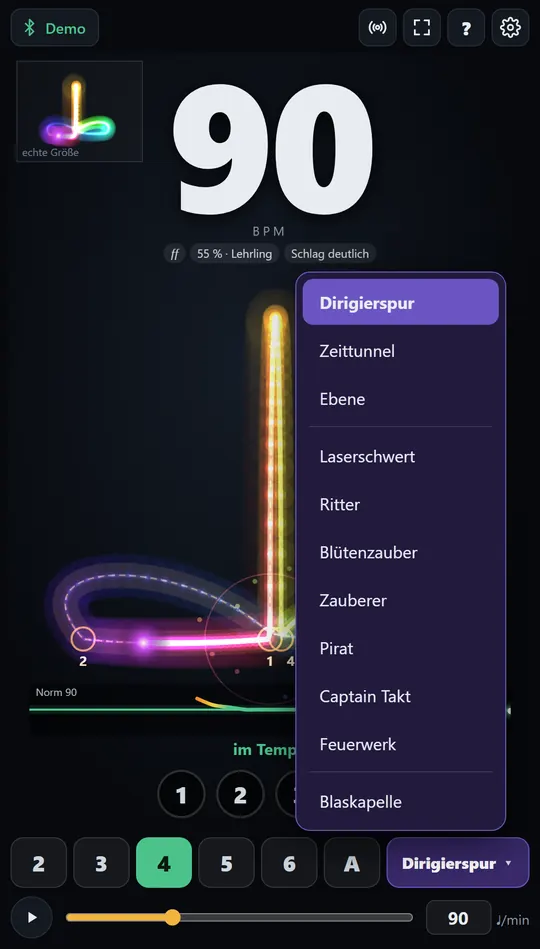
Der violette Knopf ▾ rechts neben den Taktarten öffnet die Liste der Ansichten. Oben die Übungsansichten, darunter die Figuren und Effekte, ganz unten die Blaskapelle.
Dirigierspur (Standard)
Die Idealfigur der gewählten Taktart als goldene Leitlinie mit Pfeilen und Zielkreisen. Das bunte Licht folgt deiner Position im Takt; bei jedem Schlag gibt es eine Druckwelle am Zielpunkt. Oben links, klein: deine echte Bewegung in echter Größe.
Die Figuren folgen der Unterlage F. Elbert, „Dirigieren“, BLKM 2023.
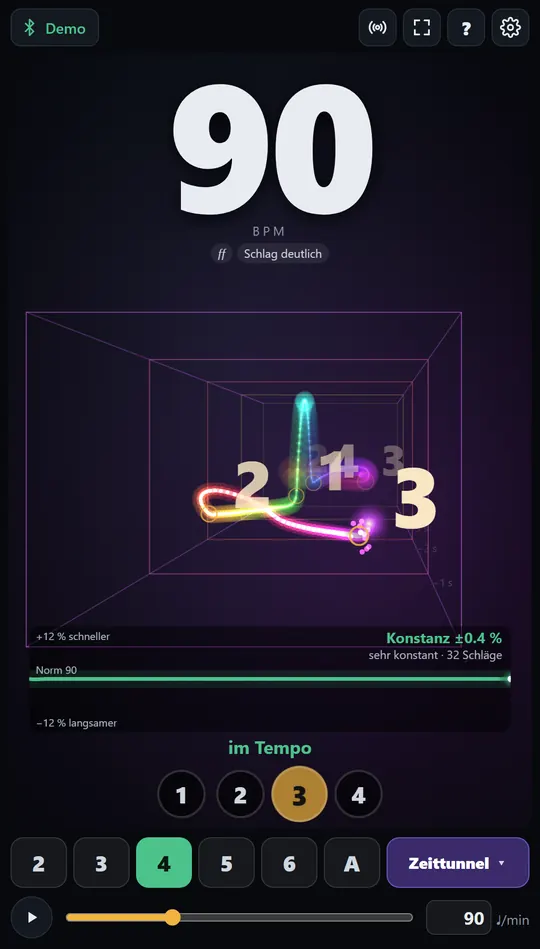
Zeittunnel
Deine echte Bewegung als Lichtspur; die Zeit läuft nach hinten rechts weg. Große Zahlen markieren die Zählzeiten.
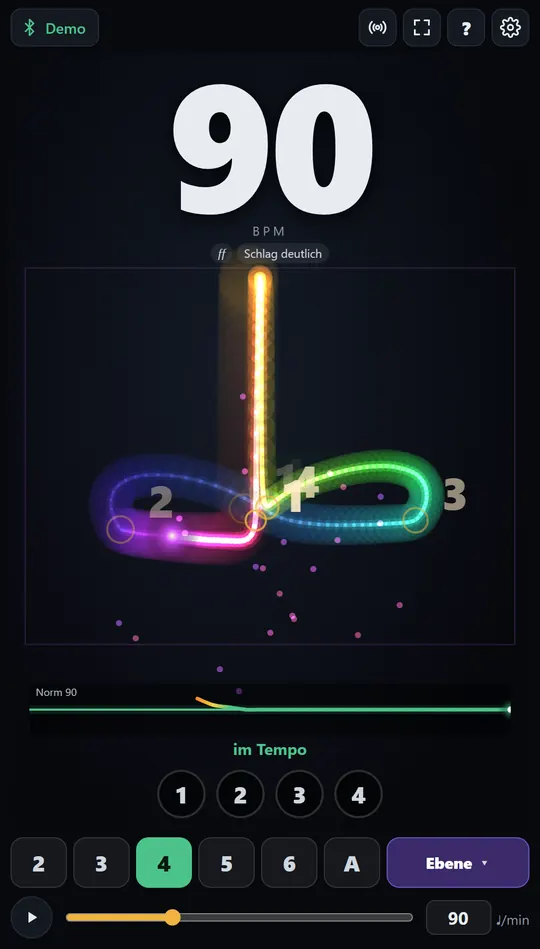
Ebene
Dieselbe Spur flach von vorne – so, wie ein Musiker deine Figur sieht.
Figuren
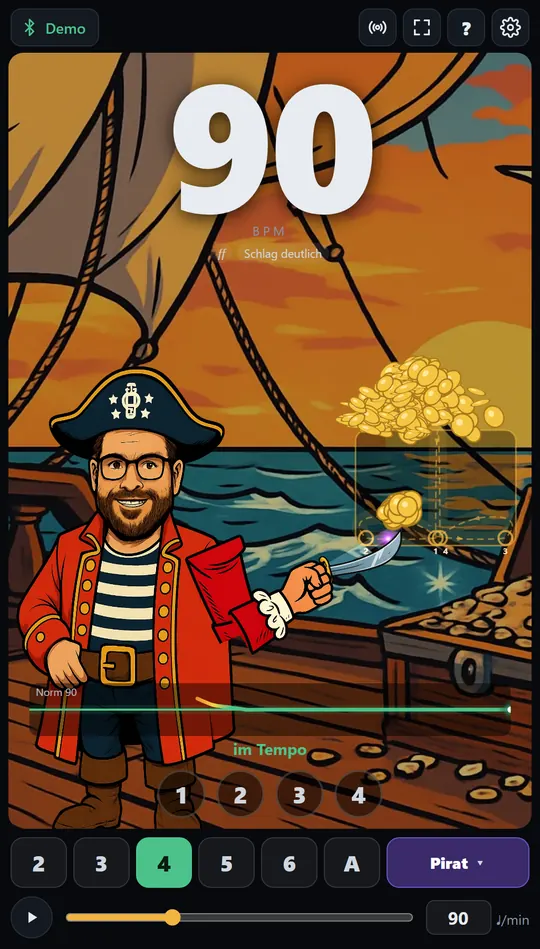
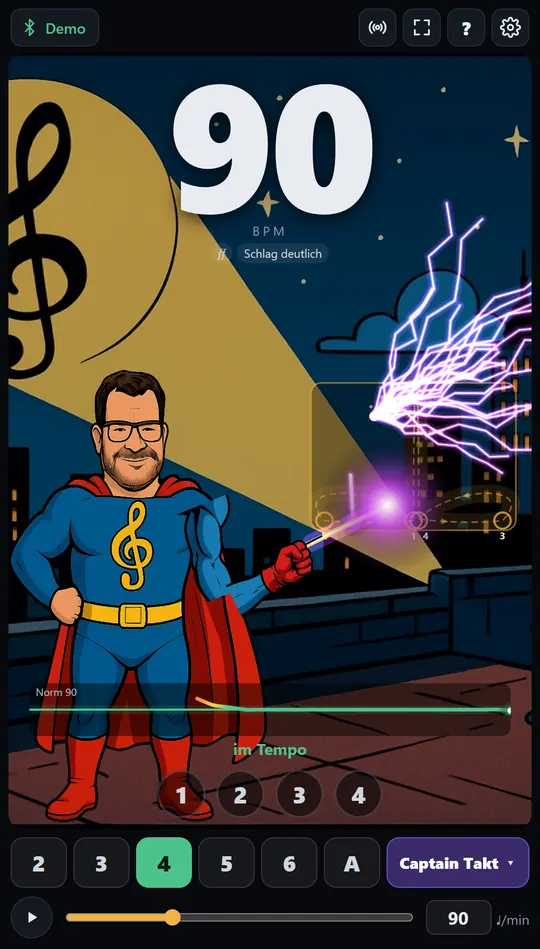
Eine Comic-Figur dirigiert mit – die Spitze ihrer Waffe oder ihres Stabs zeichnet genau die Idealfigur, rechts im Rahmen. Bei jedem Schlag gibt es einen Effekt, und nach 40 Sekunden ohne Bewegung schläft die Figur ein (Z z z …). Einmal dirigieren – und sie ist wieder wach.
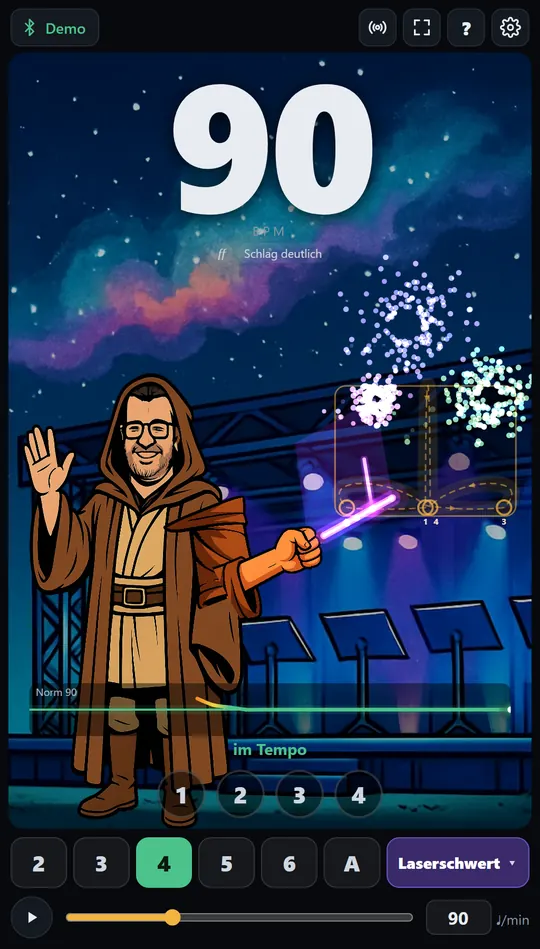
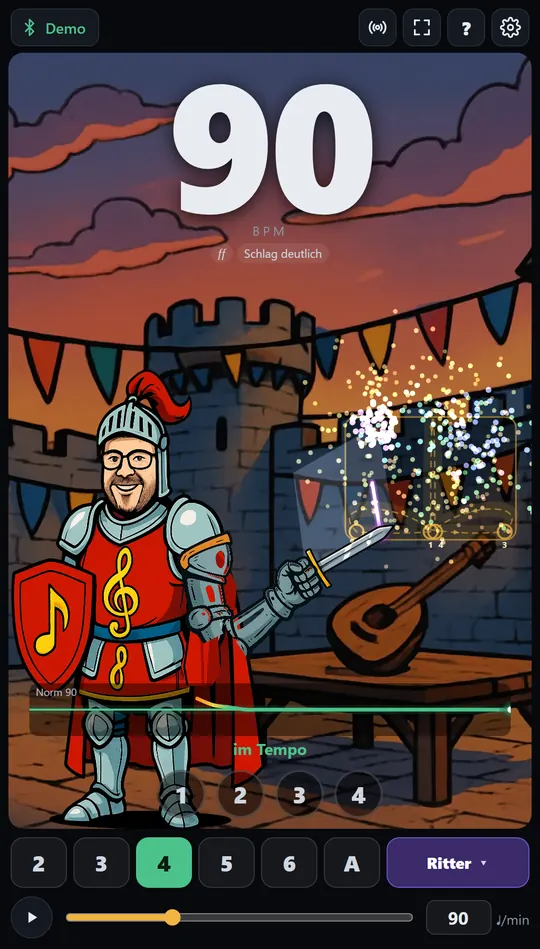
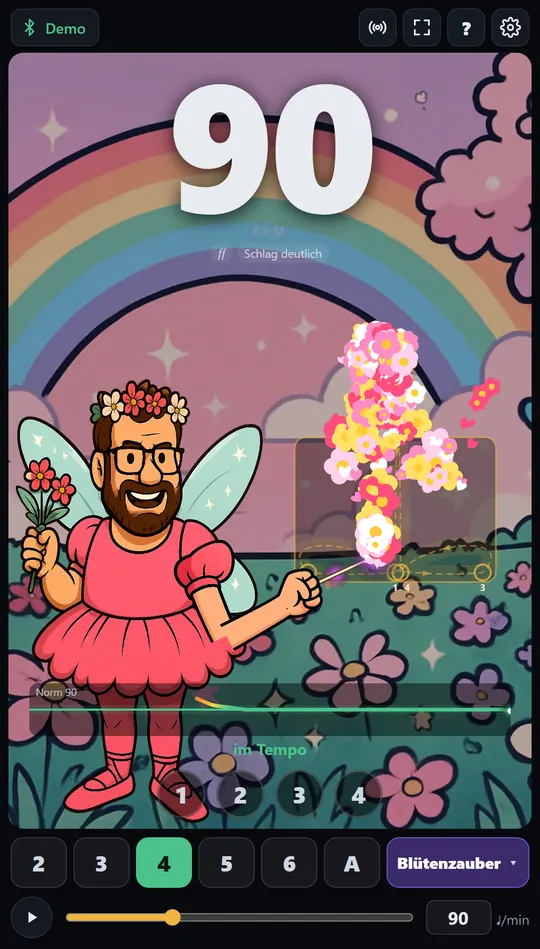
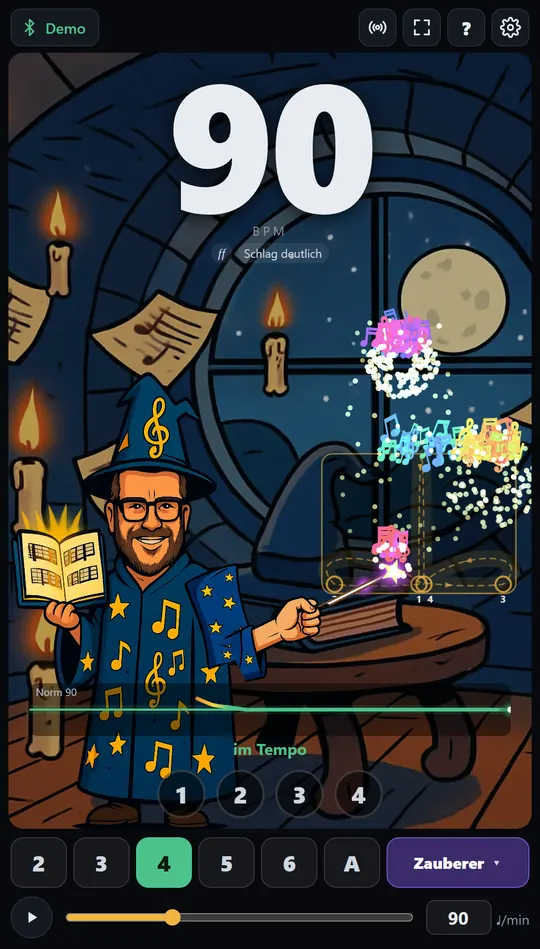
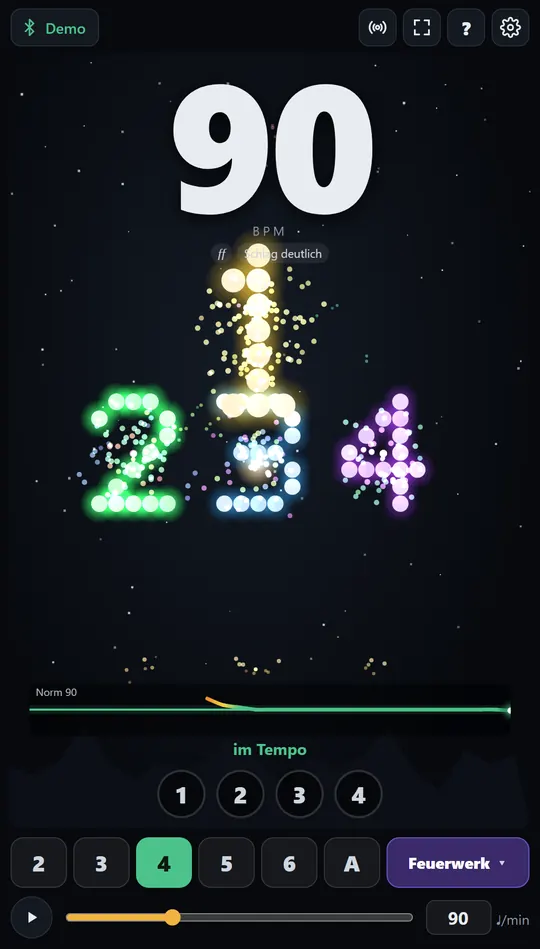
Feuerwerk: Jeder Schlag schießt die Rakete für den nächsten ab. Sie fliegt genau so lange, wie ein Schlag in deinem Tempo dauert, und explodiert pünktlich zur Zählzeit als Pixel-Zahl – die „1“ groß und golden oben in der Mitte.
7. Die Blaskapelle
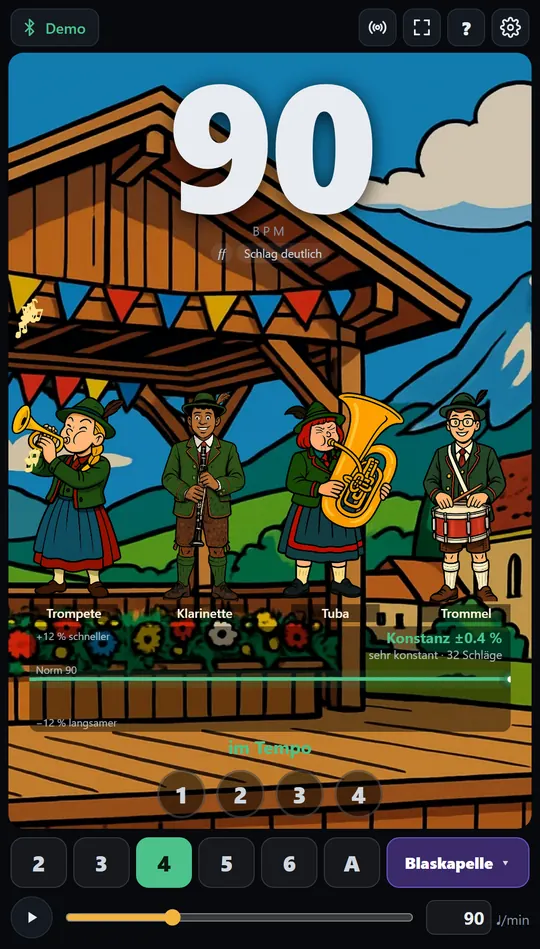
Vier junge Musikantinnen und Musikanten im Musikpavillon – Trompete, Klarinette, Tuba, Trommel – warten auf deinen Einsatz. Jeder deiner Schläge spielt den nächsten Schlag der Musik. Damit führst du die Kapelle wirklich:
- Tempo: Dirigierst du schneller, spielen sie schneller; wirst du langsamer, folgen sie.
- Lautstärke: Große Figur = laut, kleine Figur = leise.
- Einsatz und Schluss: Hörst du auf, verstummen sie. Nach einer Pause beginnen sie beim nächsten Schlag von vorn.
- Taktart: Im 3er-Takt spielen sie einen Walzer, sonst einen Marsch. Auf deiner „1“ springen sie an den Taktanfang.
Die Trompete spielt die Melodie, die Klarinette die Nachschläge, die Tuba den Bass, die Trommel den Rhythmus. Wer gerade spielt, setzt das Instrument an und bläst die Backen auf; die Trommel schlägt mit hochgerissenen Schlägeln. Alle wiegen sich sanft im Takt.
8. Metronom
Unten: ▶ startet und stoppt, der Schieber stellt das Tempo ein (40–208). Tippe auf die Zahl, um ein Tempo direkt einzugeben. Oben rechts blinkt ein großer Punkt im Takt, auf der „1“ mit weißem Ring. Im Tempo-Graph erscheint dann ♩ ± ms: so weit liegen deine Schläge neben dem Klick.
9. Vollbild, Beamer & Live
- Vollbild: Symbol oben oder Doppeltipp auf das Bild. Beenden mit ✕ oben links. Auf dem iPhone erlaubt Apple kein echtes Vollbild – dort die Seite auf den Home-Bildschirm legen.
- Live übertragen: Das Funk-Symbol zeigt einen QR-Code. Ein zweites Gerät – z. B. ein Laptop am Beamer – scannt ihn und zeigt die Animation live mit, ohne Bluetooth, in jedem Browser. Ideal für Proben und Vorführungen.
10. Einstellungen ⚙
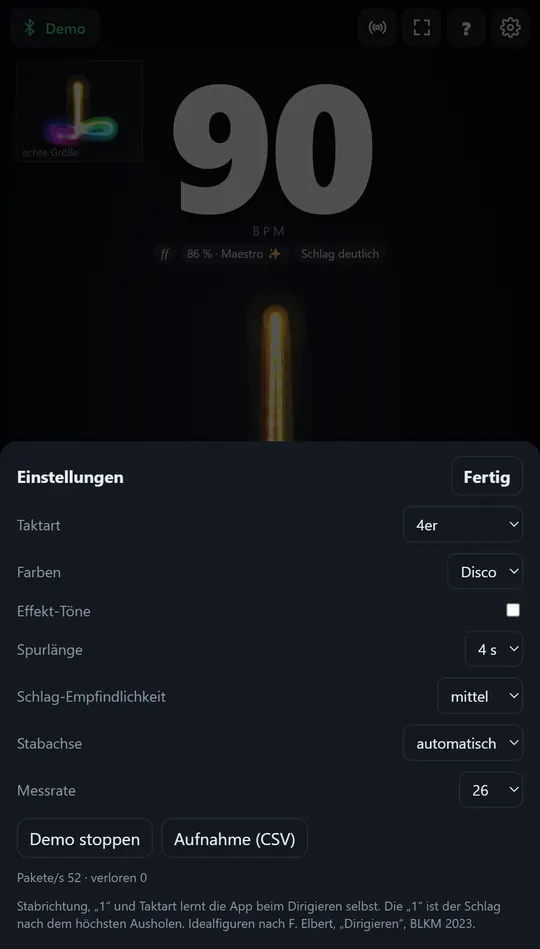
| Farben | Disco (bunt, wechselnd) oder Sanft (Gold) |
| Effekt-Töne | Laserschwert-Summen, Schwertklirren, Feuerwerksknall, Schnarchen, Applaus |
| Spurlänge | wie lange die Lichtspur sichtbar bleibt |
| Schlag-Empfindlichkeit | „hoch“, wenn leichte Schläge nicht erkannt werden; „niedrig“, wenn zu viele |
| Stabachse | normalerweise „automatisch“ |
| Demo | ein simulierter Dirigent – zum Ausprobieren ohne Stab |
| Aufnahme (CSV) | speichert die rohen Sensorwerte als Datei (zur technischen Auswertung) |
| Tempo-Verlauf (CSV) | das mitgeschriebene Tempo seit der Kalibrierung als Excel-Tabelle |
Ganz unten stehen technische Werte: Datenrate und Akkuspannung.
Bravo! Wer ein paar Takte dirigiert und dann still hält, bekommt Konfetti – und mit Effekt-Tönen Applaus.
11. Stab & Akku
| Anzeige | Bedeutung |
|---|---|
| blaue LED blinkt alle 3 s | wach, wartet auf Verbindung |
| grüne LED leuchtet (an USB) | Akku lädt – geht aus, wenn voll |
| zweimal kurz rot | der Stab schläft ein |
| ⚡ im Batteriesymbol der App | lädt; daneben „lädt“, „USB“ (voll) oder Prozent |
- Kein Schalter nötig: Ohne Kabel schläft der Stab nach 5 Minuten ohne Bewegung ein und wacht auf, sobald man ihn in die Hand nimmt. Am Kabel schläft er nie.
- Laden über USB-C am PC oder an einem normalen 5-V-Handyladegerät. Leer → voll dauert etwa eine Stunde.
- Akkuspannung im ⚙-Menü: voll ≈ 4,2 V, halb ≈ 3,8 V, leer ≈ 3,3 V.
Wird der Akku beim Laden warm oder bläht er sich auf: sofort abstecken.
12. Wenn etwas nicht klappt
| Problem | Lösung |
|---|---|
| „Verbinden“ ist ausgegraut | Der Browser kann kein Bluetooth. Android: Chrome · iPhone/iPad: Bluefy · PC: Chrome/Edge. |
| Stab erscheint nicht in der Liste | Ist er noch mit einem anderen Gerät verbunden oder in den Bluetooth-Einstellungen gekoppelt? Dort trennen bzw. „Vergessen“. Stab bewegen (aufwecken). Notfalls kurz ans USB-Kabel stecken – dann startet er neu. |
| Stab erscheint nirgends, obwohl kein anderes Gerät verbunden ist | Ist die App noch in einem zweiten Browser-Tab oder Fenster offen? Dieser Tab hält die Verbindung. Dort „Trennen“ drücken oder den Tab schließen. |
| Stab erscheint nur in den Handy-Einstellungen | Dort nicht koppeln – nur in der App verbinden. |
| Zählung stimmt nicht | Taktart fest wählen statt „A“. Die „1“ deutlich kräftiger schlagen – nach zwei Takten richtet sich die Zählung aus. |
| Schläge werden nicht erkannt | ⚙ → Schlag-Empfindlichkeit „hoch“. Schlagpunkte kurz und deutlich setzen. |
| Akku lädt nicht | Anderes Ladegerät (PC oder 5-V-Handylader). Grüne LED muss leuchten. |
| Kein Ton | Ton am Gerät einschalten; Stumm-Schalter am iPhone prüfen. Effekt-Töne im ⚙-Menü. |
Schlagfiguren nach: Frank Elbert, „Dirigieren – Basisinformation zu Grundlagen der Musizierpraxis“, Bayerische Landeskoordinierungsstelle Musik (BLKM), 2023.